
未设置标题
老文档
介绍
项目没有采用 naive-ui 的图标,而是采用了iconify的 vue3 的组件方案。(在采用 unocss 的时候试过更换为 uno 的纯 class 图标,但是效果并不理想。所以还是坚持用了 iconify)
原因
采用 iconify 的原因很简单:图标选择很多很广且 api 功能强大。配套的@iconify/json-tools、@iconify/utils和@iconify/tools提供的 api 都足以支撑图标功能的开发。且官网文档很详细,配套打包的代码官网都有现成的,想要二次扩展也很容易。
用法
// 图标集 - 冒号前是图标集的名称,即前缀。冒号后是图标的名称。
<template>
  <WIcon icon="ant-design:home-outlined" />
</template>
设计
经过几次的改动,现在的应该是最终的版本了,之后不会再有大规模的变动了。
图标命令
以下两个命令执行的是同一个入口文件,只不过对环境做了区分。
- 开发环境
默认是在predev的 npmhook 执行,如果觉得启动时太慢,手动执行一次后删掉predev中的npm run icon:dev即可。
npm run icon:dev- 打包环境
默认是在prebuild的 npmhook 执行。在staging build时是手动执行下面命令后执行的打包命令。
npm run icon:prod图标配置
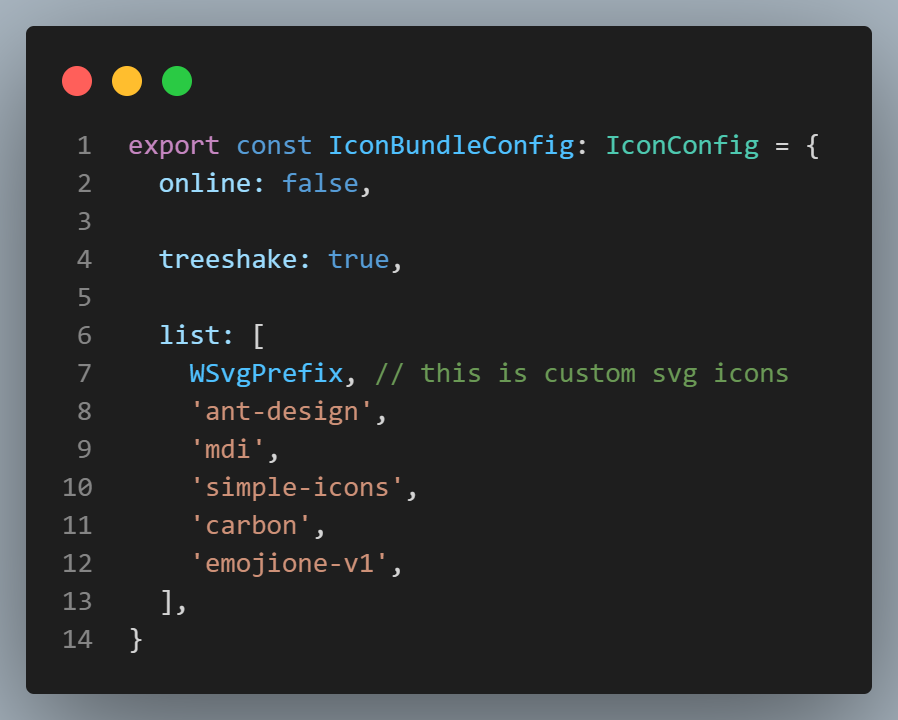
online布尔值 默认 false 是否采用在线方式打包true即不把图标打包到最后产物中,可以适量的减少打包体积(如果用的图标不多的话。图标用的多的,开启此选项打包体积会下降不少),在加载到图标时会通过iconify提供好的现成的api去请求用到的图标(iconify这个api可以自定义配置,扩展配置性很强)。此情况需要给图标做加载效果,这也是前一段时间加上的(skeleton加载效果)。此情况适用于可以连接外网的,且网络环境还不错的应用。false即会把图标打包到最后产物中,适用于在内网环境中的应用。生成图标体积会根据后一个配置项决定。
treeshake布尔值 默认true是否按需打包true即只打包项目中使用到的图标,推荐使用,可以很好的减小打包体积。(自定义图标也可以实现按需打包)具体使用的是fast-glob扫描src下的所有文件,利用一个图标的pool和正则去匹配项目中使用到的图标。false即不按需打包,不建议设置。如果在同时设置了online为false和treeshake为false会把图标集全量打包进产物中,打包体积会剧增(一般都是会增加 5~15M 左右,且会打进一个文件中,首屏加载速度会急剧变慢)。
list字符串数组 默认配置了6个图标集(5个iconify的 +1个自定义svg图标集)第一项常量是默认的自定义图标集
w-svg后面的就是
iconify提供好的json图标集,默认做了 5 个。如果想要添加新的内置图标集,去这个文件夹里找想要的图标,赋值json的文件名然后添加到数组中,接着重新执行npm run dev即可。这个数组也是
图标选择器的过滤分类数组
具体流程
图标打包入口文件
import { generateIconUsedBundle } from '../generate/icon-bundle'
import { generateIconDevBundle } from '../generate/icon-bundle-dev'
import { generateIconBundleImport } from '../generate/icon-import'
import { cleanArr, generateIconList } from '../generate/icon-list'
import { generateIconsUsed } from '../generate/icon-scan'
import { generateIconSvg } from '../generate/icon-svg'
import { IconBundleConfig } from './config';

(async () => {
  // 获取命令行中的参数,是dev还是prod
  const arg = process.argv.slice(-1)[0]

  // 这步是不论环境的都要执行的
  // 这一步主要是把`.svg`文件夹下的自定义图标打包成`iconify`格式的json,方便后续操作
  // 逻辑抓的是iconify的例子,稍微做了些修改
  // 最后输出的文件在`build/_generated/svg.json`
  await generateIconSvg()

  // 这步也是不论环境的都要执行的
  // 这步依赖于上一步,只有在上一步生成了svg.json后这步才会把自定义图标字符串写入文件
  // 这一步是利用fast-glob和图标配置中的list生成图标选择器的图标字符串数组
  // 逻辑是自己写的,很简单,读取node_modules下的iconify/json文件,加上前缀然后写入文件
  // 写入了两个文件,一个list一个list-pool文件
  // list文件后续可能重新写入,pool文件用作treeshake的扫描用
  await generateIconList()

  // 下面环境处理,不同环境需要做不同处理
  if (arg === 'dev') {
    // 开发环境下是从node_modules里引入的json,然后调用addCollection把图标添加进去
    // 逻辑是自己写的,可以看一下
    await generateIconDevBundle()
  }
  else {
    // 开启了按需加载图标
    if (IconBundleConfig.treeshake) {
      // 利用fast-glob扫描src下的所有vue/ts/tsx文件
      // 读取icon-list-pool和正则匹配筛选出用到的图标字符串
      // 重新写入到icon-list文件中,用于图标选择器
      await generateIconsUsed()

      // 如果是离线用法,需要把图标通过addCollection添加到iconify中
      // 在线使用的话,只需要上一步的图标字符串数组
      if (!IconBundleConfig.online) {
        // 逻辑是iconify文档中提供的离线打包
        // 打包示例提供了自定义svg、图标字符串和json文件的打包逻辑
        // 我只用到了图标字符串的打包逻辑
        // 稍微做了些改动,因为自定义的svg图标需要提供json路径
        await generateIconUsedBundle()
      }
    }
    else {
      // 没开启按需加载就需要把iconify图标集通量打包
      // 同样的逻辑,只不过没有了`generateIconsUsed`这步骤
      // 因为下面的这步操作全是依靠icon-list文件中的图标字符串做的处理
      await generateIconUsedBundle()
    }
  }

  // 这步始终都要执行
  // 这步是去读写`Icon/index.ts`文件
  // 目的是把addCollection这步操作引入到项目中
  // 开发环境下一定是需要引入的,要不就变成在线使用图标了(虽然也可以
  // 同时online配置也会影响写入操作,逻辑看下文件就行,不复杂
  await generateIconBundleImport(arg)

  cleanArr()
})()
图标集
在开发环境下会整体安装@iconify/json,大约有 100 多 M。图标集数量将近 100 个。
如果想要添加新的图标集,则在config.ts文件中的list属性添加想要的图标集字符串,然后执行重新执行npm run dev即可。
WARNING
list数组的第一项即自定义图标的前缀,不要轻易删除
INFO
图标集字符串需要完全等于这个文件夹下的文件名称,因为是根据这个去做的检索。
图标选择器
图标选择器为项目二封的组件,一般来说只有在配置菜单时才用的到。设计思路也很简单,通过上面提到的icon-list文件中的图标字符串数组渲染图标,在Icon/index.ts下引入了bundle文件就是离线使用的方式,没引入就是在线使用的方式(根据图标字符串去做网络请求)。
同时图标选择器做了分页、搜索和按图标集过滤的强化,方便开发者使用。
自定义图标
项目的根目录下有个.svg的文件夹,这里是存放自定义图标的地方。(去阿里的 iconfont 或其他地方下载的 svg 图标可以直接扔到此文件夹下)
WARNING
目前只支持以 svg 文件形式的自定义图标(复制粘贴 svg 很麻烦,能下载成文件就下载成 svg 文件吧)
WARNING
同时.svg文件夹下也不支持嵌套文件夹形式的图标,暂时只能平级扔到.svg文件夹下
INFO
svg 的文件名就是使用时的图标名,尽量不要用中文名的 svg 文件
INFO
这个文件夹下的内容不会打包到最终产物中,所以可以尽情的添加 svg 文件
命令
在.svg文件夹下添加完 svg 文件后,重新执行npm run dev即可,图标处理的逻辑在predev中已做完处理。
原理
原理很简单,就是把 svg 文件转化成 iconify 的规则 json 格式,然后就把这个 json 文件对待为一个新的图标集。这样处理的话后续的打包逻辑就可以服用了,无需再重新写一套自定义 svg 的打包逻辑。
用法
// 自定义图标 - `w-svg`是默认的自定义图标前缀,冒号后为svg的文件名称
<template>
  <WIcon icon="w-svg:svg-sample-1" />
</template>
打包
图标打包的逻辑,我也是经过了两次大的改动才磨练出现在的版本。之前的版本在没有很好的设计思路下就做了出来,导致整个逻辑不清晰。现在逐渐熟悉了iconify后清晰的了解了整个流程,重新设计了现在的这版打包逻辑处理,同时做了自定义的配置项目和最小的对src下的文件的改动。
原理
图标打包的原理,一切都是基于iconify的addCollectionapi。iconify的vue3图标只有在执行了这个 api 的情况下才会是离线用法,如果没有调用这个api直接使用图标,iconify就会调用内置的api去做网络请求取回图标(上面也提到过,这个 api 是可以自定义搭建的,配置性很强)。
流程
上面的具体流程已经写的比较清楚了
离线用法(推荐)
离线用法即把配置中的online设置为false即可,剩下的交给打包逻辑即可。
同时建议开始treeshake,可以最大化的减小最终产物体积。
WARNING
不要同时把online和treeshake设置为false,这样会把图标配置中的 list 图标集全量打包,会急剧增加打包体积,这是没人想看到的。
在线用法
所有 iconify 的图标都会走网络请求,图标在加载出来之前会有一小段留白,效果并不好现已添加了骨架框加载的效果,不会有不好的留白效果了
请求完的 iconify 图标默认会把 svg 内容存储到localStorage中,在图标量巨大的情况下这并不理想。且localStorage有 5m 的存储上限,这么搞维护性很差。`iconify`新版iconify已经移除storage的API了只需要将配置中的
online设置为true,剩下就交给打包逻辑即可。在线使用,开不开启treeshake只会影响图标选择器中的图标数量,并不会影响最后产物的体积。
新文档
- 整体流程没打太大变化,只不过把上面逻辑通过vite插件的支持抽离成了一个自定义的插件(后续可能单独做成一个包)
- 下面是mermaid图,都是我通过ai生成然后优化的
- 主要分成开发和打包两个阶段
flowchart TD
    classDef startNode fill:#2E8B57,stroke:#1E5631,stroke-width:2px,color:white
    classDef processNode fill:#4682B4,stroke:#2E5C7A,stroke-width:2px,color:white
    classDef subProcessNode fill:#6A5ACD,stroke:#4A3C8C,stroke-width:2px,color:white
    classDef decisionNode fill:#FF6347,stroke:#B22222,stroke-width:2px,color:white
    classDef endNode fill:#9370DB,stroke:#6A5ACD,stroke-width:2px,color:white

    A[开发模式入口<br/>handleDevelopmentMode]:::startNode --> B[1\.初始化处理]:::processNode

    B --> B1[调用 generateDevIconListAndBundle]:::subProcessNode

    %% generateDevIconListAndBundle 内部
    B1 --> C[筛选 sets:仅保留官方图标集]:::processNode
    C --> D[调用 buildCustomSvgObject]:::subProcessNode

    D --> D1[清理 SVG]:::processNode
    D --> D2[颜色处理]:::processNode
    D --> D3[压缩 SVG 生成内容]:::processNode
    D3 --> E[生成完整的自定义 SVG 对象]:::endNode

    %% 生成代码
    B1 --> F[2\.生成代码]:::processNode

    F --> F1[生成 bundle 代码]:::processNode
    F1 --> F1a[addCollection 官方与自定义图标]:::processNode
    F1a --> G[写入 iconBundleCodeMap 缓存]:::endNode

    F --> F2[生成 list 代码]:::processNode
    F2 --> F2a[提取 prefix:iconName 列表]:::processNode
    F2a --> H[写入 iconListCodeMap 缓存]:::endNode

    %% 热更新
    A --> I[3\.热更新处理<br/>handleHotUpdate]:::processNode

    I --> J[监听 svgDir 下的 .svg 文件变化]:::processNode
    J --> K[SVG 文件变动]:::decisionNode
    K -->|是| L[重新执行 handleDevelopmentMode]:::processNode
    K -->|否| M[无操作]:::endNode

    L --> N[使虚拟模块失效]:::processNode
    N --> N1[virtual:icon/bundle]:::processNode
    N --> N2[virtual:icon/list]:::processNode

    N --> O[触发 HMR 全量刷新]:::processNode
    O --> P[确保开发环境实时更新]:::endNode